
495 546 095

Návody a informace ke Klientské zóně

Klientská zóna je e-shopové řešení sloužící převážně pro nákup jízdenek na MHD v Hradci Králové. Vedle své hlavní úlohy ale nabízí tento samostatný web na adrese dpmhk.qrbus.me i řadu dalších užitečných funkcí pro klienty dopravního podniku.

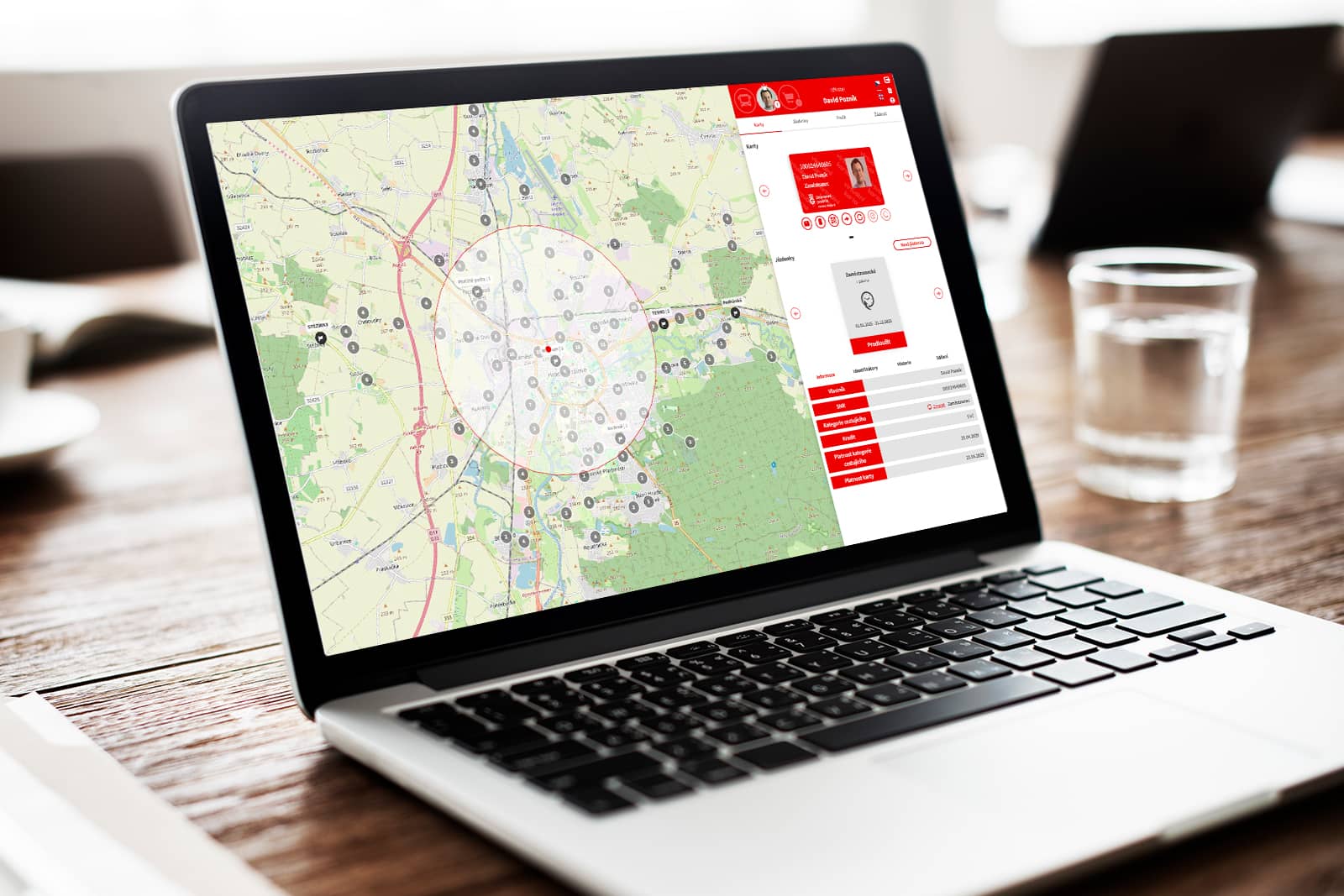
Notebook s otevřenou stránkou Klientské zóny DPMHK pro elektronický nákup jízdenek

Popis jednotlivých oblastí aplikace klientské zóny

Stávající zákazník s nepřenosnou Městskou kartou

Karta s Vaší fotografií

Postup pro přenesení obsahu současné Městské karty
na kartu virtuální a přiřazení karty jako identifikátoru.

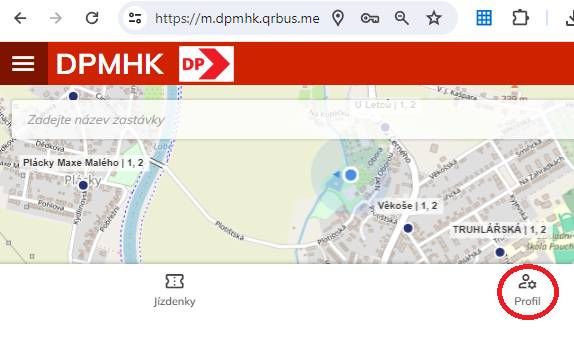
Při spuštění z mobilního telefonu budete přesměrování na verzi pro mobilní telefony a zde zvolíte položku „Profil“ a následněZAREGISTROVAT SE“.

Ve webovém prohlížeči se k registraci dostanete dvěma způsoby:

  • Přes tlačítko Klientská zóna v hlavním menu stránek výběrem Vstup do klientské zóny
  • V internetovém prohlížeči zadáním URL adresy: https://dpmhk.qrbus.me/
Screenshot webové stránky dpmhk.qrbus.me - Klientská zóna (e-shop), nahoře je červený pruh s logem DP a textem DPMHK, pod ním je mapa a vpravo dole pod mapou je červeným kroužkem označeno tlačítko Profil

Povinné údaje jsou označeny hvězdičkou a vpravo červeným pruhem.

  • Zadejte svůj email a stiskněte tlačítko Dále
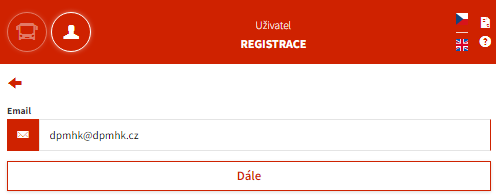
V prvním kroku nové registrace uživatel zadá svou e-mailovou adresu (např. dpmhk@dpmhk.cz).
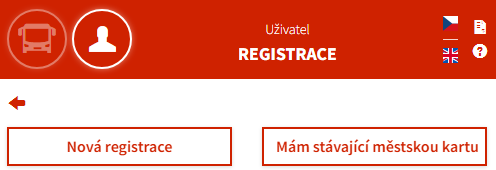
  • Zvolte položku mám stávající Městskou kartu
Uživatel začíná na hlavní stránce, kde vybere sekci Profil. Následně zvolí, zda chce provést Novou registraci, nebo zda již Má stávající městskou kartu.
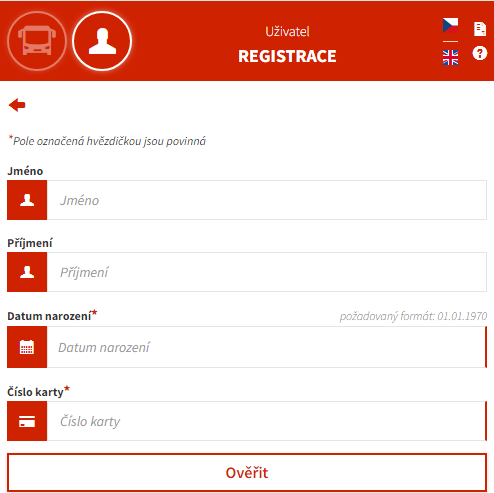
  • Vyplňte údaje o stávající kartě a stiskněte tlačítko Ověřit
Pokud uživatel již kartu má, systém vyžaduje zadání jména, příjmení, data narození a čísla karty pro ověření identity.
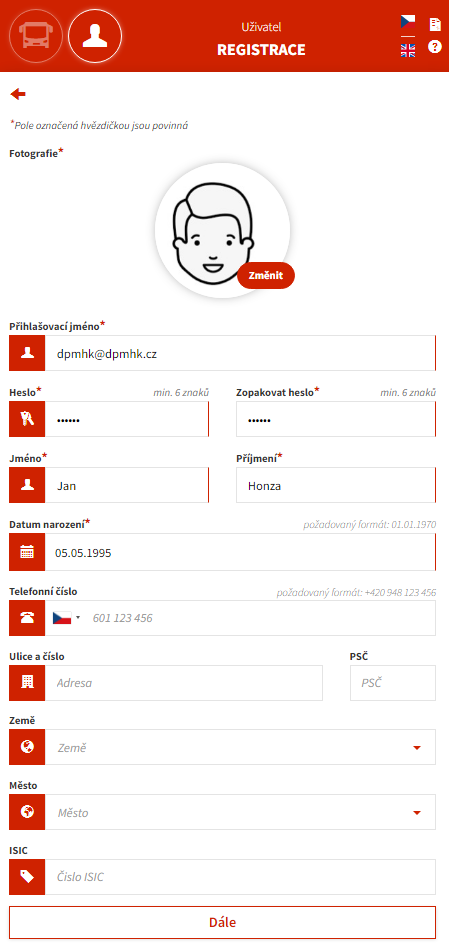
  • Pokud budou údaje odpovídat, tak se přenesou do formuláře k registraci do nového E-SHOPU. Musíte pouze vložit svoji aktuální fotografii(pro nastavení velikosti fotografie použíjte kolečko myši), zkontrolovat přenesené údaje, nastavit přihlašovací jméno a heslo a potvrdit tlačítkem Dále
Formulář vyžaduje vyplnění jména, příjmení, hesla, data narození a telefonního čísla. Je také možné nahrát fotografii uživatele.
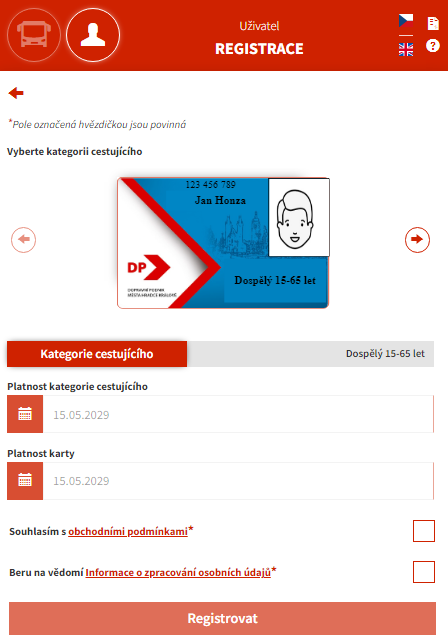
  • na následující obrazovce potvrdíte souhlas s obchodními podmínkami a seznámíte se se zpracováním osobních údajů a stisknete tlačítko Registrovat
  • po stisknutí tlačítka  je Vám odeslán do Vaši schránky email s odkazem, kterým musíte potvrdit vlastnictví emalové adresy čímž aktivujete svůj účet.
Cestující si zvolí příslušnou kategorii (např. Dospělý 15-65 let) a potvrdí souhlas s obchodními podmínkami a zpracováním osobních údajů.
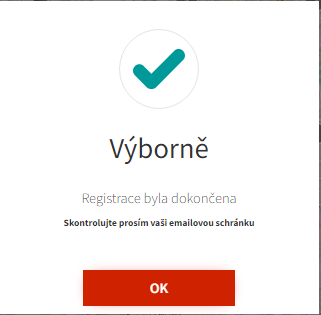
Po odeslání registračního formuláře se zobrazí potvrzení o dokončení registrace s výzvou ke kontrole e-mailové schránky.
  • stiskněte tlačítko Potvrdit v emailu, který přišel na Vaši adresu
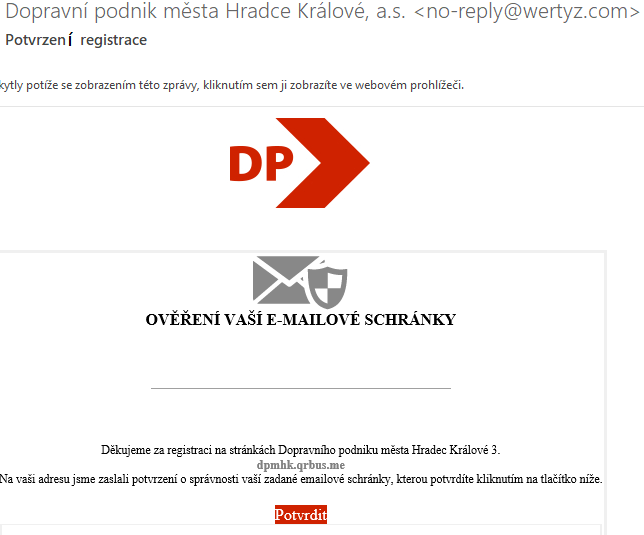
Do schránky je doručen e-mail s předmětem Potvrzení registrace, kde uživatel klikne na tlačítko Potvrdit pro ověření e-mailové adresy.
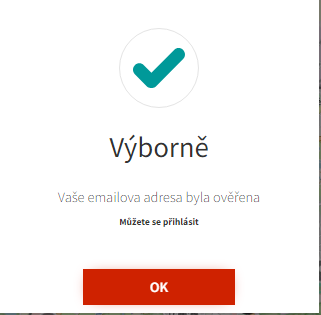
Webová stránka následně potvrdí, že e-mailová adresa byla úspěšně ověřena.
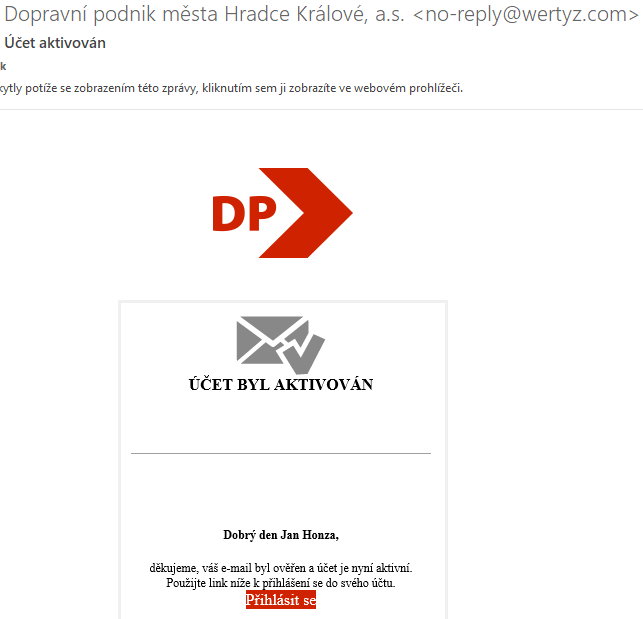
Finálním krokem je doručení e-mailu s informací Účet byl aktivován. Tento e-mail obsahuje odkaz Přihlásit se, který uživatele (např. Jana Honzu) přesměruje do jeho nově aktivního účtu.
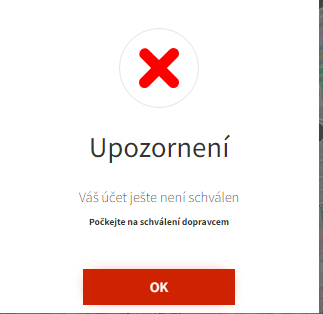
Screenshot vyskakovacího okna s varováním. Text uvádí: „Váš účet ještě není schválen. Počkejte na schválení dopravcem.“. Okno se zavírá tlačítkem „OK“.
  • Následně je provedena kontrola vložené fotografie na zákaznickém centru dopravního podniku a účet bude schválen nebo budete emailem požádání o vložení fotografie nové.
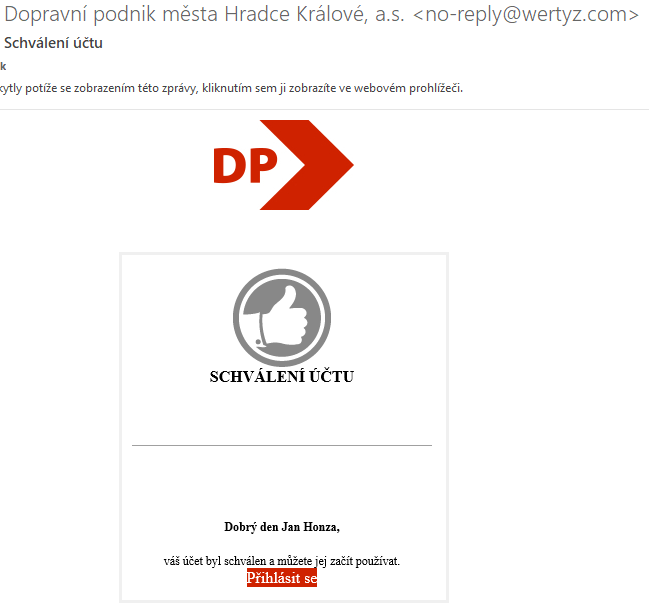
Screenshot e-mailové zprávy od Dopravního podniku s předmětem „Schválení účtu“. Zpráva informuje uživatele (Jan Honza), že jeho účet byl schválen a může jej začít používat prostřednictvím odkazu „Přihlásit se“.
  • Přihlaste se do nového E-SHOP a zkontrolujte správnost přenesených jízdenek a kreditu, který jste měli na Městské kartě.
  • stav peněženky (kredit) bude ponížen do druhého dne o případné jízdy v den registrace, které nebyly ještě přeneseny do systému v době registrace.
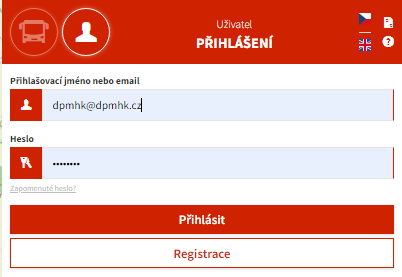
Screenshot přihlašovací obrazovky do e-shopu. Formulář obsahuje pole pro zadání přihlašovacího jména nebo e-mailu (vzorově dpmhk@dpmhk.cz) a hesla. Pod formulářem jsou tlačítka „Přihlásit“ a „Registrace“.
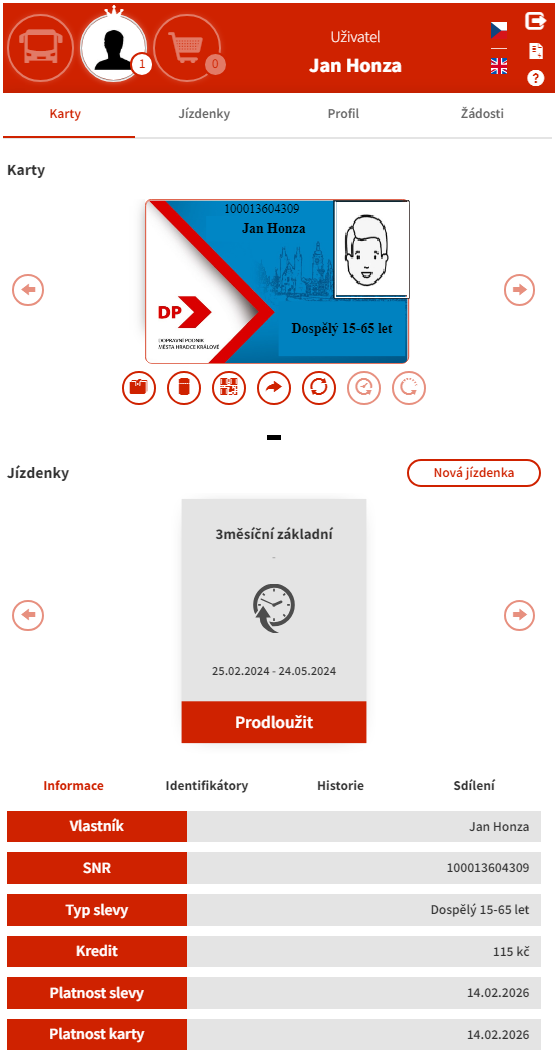
Screenshot detailních informací o městské kartě uživatele Jana Honzy. Tabulka zobrazuje SNR karty, typ slevy, aktuální zůstatek kreditu (115 Kč) a data platnosti slevy i samotné karty.

Stávající zákazník s přenosnou Městskou kartou

Karta bez Vaší fotografie

Postupujte stejně jako při registraci v první kartě (městská karta s fotografií).

Po registraci se dostavte na přepážku na Terminálu hromadné dopravy nebo DP v Pouchovské ulici k přiřazení Městské karty jako identifikátor. 

UPOZORNĚNÍ: Po přidání přenosné karty jako identifikátor pozbyde schopnosti přenositelnosti. Karta pak slouží pouze pro registrovaného uživatele.

Pokud chce zákazník využívat i nadále přenosnou kartu v rámci více osob, NEPROVÁDÍ REGISTRACI! Kartu si však musí doplňovat POUZE NA ZÁKAZNICKÝCH MÍSTECH

Registrace nového zákazník

Ve webovém prohlížeči se k registraci dostanete dvěma způsoby:

  • Přes tlačítko Klientská zóna v hlavním menu stránek výběrem Vstup do klientské zóny
  • V internetovém prohlížeči zadáním URL adresy: https://dpmhk.qrbus.me/

Při spuštění z mobilního telefonu budete přesměrování na verzi pro mobilní telefony.

Screenshot webové stránky dpmhk.qrbus.me - Klientská zóna (e-shop), nahoře je červený pruh s logem DP a textem DPMHK, pod ním je mapa a vpravo dole pod mapou je červeným kroužkem označeno tlačítko Profil

Povinné údaje jsou označeny hvězdičkou a vpravo červeným pruhem.

  • zadejte svůj email a stiskněte tlačítko Dále
V prvním kroku nové registrace uživatel zadá svou e-mailovou adresu (např. dpmhk@dpmhk.cz).
  • zvolte položku Nová registrace
Uživatel začíná na hlavní stránce, kde vybere sekci Profil. Následně zvolí, zda chce provést Novou registraci, nebo zda již Má stávající městskou kartu.
  • vložte svoji aktuální fotografii(pro nastavení velikosti fotografie použíjte kolečko myši), vyplňte povinné údaje a potvďte tlačítkem Dále
Formulář vyžaduje vyplnění jména, příjmení, hesla, data narození a telefonního čísla. Je také možné nahrát fotografii uživatele.
  • na následující obrazovce vyberete typ slevy a vložte požadované dokumenty(vložené dokumenty slouží pouze ke kontrole nároku na slevy a ověření totožnosti a poschválení účtu jsou automaticky mazány)
  • potvrdíte souhlas s obchodními podmínkami a seznámíte se se zpracováním osobních údajů a stisknete tlačítko Registrovat
  • po stisknutí tlačítka  je Vám odeslán do Vaši schránky email s odkazem, kterým musíte potvrdit vlastnictví emalové adresy čímž aktivujete svůj účet.
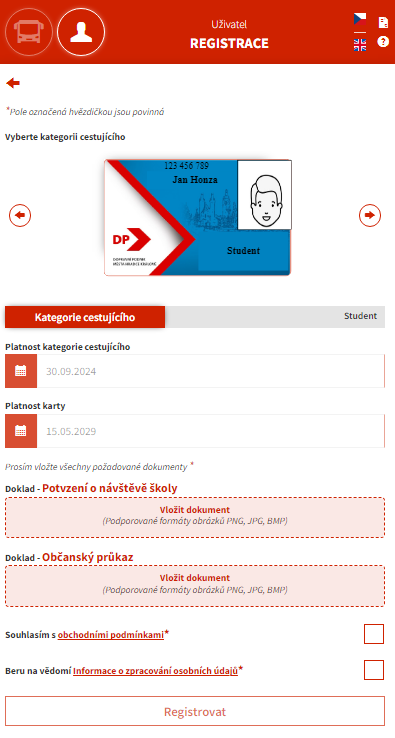
Screenshot registračního formuláře pro kategorii cestujícího „Student“. Uživatel musí nastavit platnost kategorie a karty a vložit požadované dokumenty: „Potvrzení o návštěvě školy“ a „Občanský průkaz“.
Po odeslání registračního formuláře se zobrazí potvrzení o dokončení registrace s výzvou ke kontrole e-mailové schránky.
  • stiskněte tlačítko Potvrdit v emailu, který přišel na Vaši adresu
Do schránky je doručen e-mail s předmětem Potvrzení registrace, kde uživatel klikne na tlačítko Potvrdit pro ověření e-mailové adresy.
Webová stránka následně potvrdí, že e-mailová adresa byla úspěšně ověřena.
Finálním krokem je doručení e-mailu s informací Účet byl aktivován. Tento e-mail obsahuje odkaz Přihlásit se, který uživatele (např. Jana Honzu) přesměruje do jeho nově aktivního účtu.
Screenshot vyskakovacího okna s varováním. Text uvádí: „Váš účet ještě není schválen. Počkejte na schválení dopravcem.“. Okno se zavírá tlačítkem „OK“.
  • následně je provedena kontrola vložené fotografie a dokladů na zákaznickém centru dopravního podniku a účet bude schválen nebo budete emailem požádání o vložení nové fotografie nebo dokladu.
Screenshot e-mailové zprávy od Dopravního podniku s předmětem „Schválení účtu“. Zpráva informuje uživatele (Jan Honza), že jeho účet byl schválen a může jej začít používat prostřednictvím odkazu „Přihlásit se“.
  • přihlaste se do nového E-SHOP a vložte si IDENTIFIKÁTOR, který bude svázán s Vaší kartou
Screenshot přihlašovací obrazovky do e-shopu. Formulář obsahuje pole pro zadání přihlašovacího jména nebo e-mailu (vzorově dpmhk@dpmhk.cz) a hesla. Pod formulářem jsou tlačítka „Přihlásit“ a „Registrace“.

Dopravní informace

Eshop je zároveň aplikací s dopravními informacemi

  • reálné odjezdy spojů
  • zastávkové jízdních řády


Níže je video, které Vás s těmito funkcemi seznámí.

Navýšení kreditu a nákup časové jízdenky

Nákup kreditu nebo časové jízdenky provedete pomocí prvních dvou ikon pod kartou.

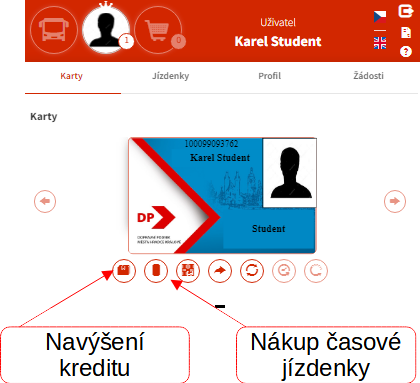
Screenshot rozhraní se zvýrazněnými ikonami pro nákup. Šipky ukazují na ikonu peněženky pro „Navýšení kreditu“ a ikonu prodejního automatu pro „Nákup časové jízdenky“.

1. navýšení kreditu

  • kliknete na ikonu navýšení kreditu a zvolíte částku a tlačítkem „vložit do košíku“ vložíte požadavek do nákupního košíku“
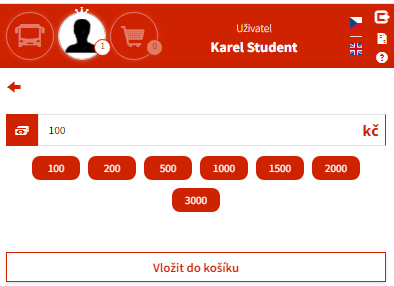
Screenshot obrazovky pro navýšení kreditu u uživatele Karla Studenta. Rozhraní nabízí předdefinovaná tlačítka s částkami od 100 Kč do 3000 Kč a pole pro ruční zadání částky před vložením do košíku.

2. nákup časové jízdenky

  • kliknete na ikonu nákup časové jízdenky a zvolíte druh a počátek platnosti zvolené jízdenky. Zaplatit můžete kreditem na vaší kartě nebo pomocí tlačítka „vložit do košíku“ vložíte požadavek do nákupního košíku“
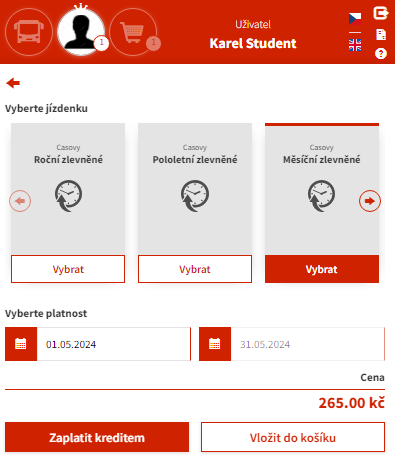
Screenshot nabídky časových jízdenek pro profil Karel Student. Uživatel vybírá mezi Ročním, Pololetním nebo Měsíčním zlevněným jízdným a nastavuje požadované datum platnosti.

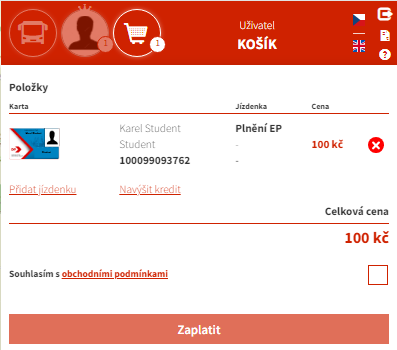
Nakonec kliknete na ikonu nákupní košík a zaškrtnete souhlas s obchodními podmínkami a pomocí tlačítka zaplatit budete přesměrováni na platební bránu kde provedete zaplacení vybraných položek.

Screenshot rekapitulace objednávky v košíku. Zobrazuje položku „Plnění EP“ (elektronická peněženka) pro kartu Karla Studenta v hodnotě 100 Kč. Pro dokončení nákupu je nutný souhlas s obchodními podmínkami a kliknutí na tlačítko „Zaplatit“.

Často kladené otázky

Pokud jsou v textu uvedeny konkrétní ceny jedná se o ceny platné v době zavádění systému. Současné platné ceny najdete v našem aktuálním ceníku.
Jaké výhody přináší cestujícím nový způsob odbavování?
  • Není potřeba žádná nová karta.
  • Cestující mohou použít bezkontaktní bankovní kartu, kterou již mají nebo mobilní telefon.
  • Po registrací v klientské zóně lze používat odbavení pomocí QR kódu, při spuštění na mobilním telefonu (volba zobrazit QR kód).
  • V případě ztráty či odcizení je možno odstranit původní identifikátor a přiřadit si nový, viz. níže.

Fyzický prostředek, který budete používat při odbavení a bude svázán s Vaši virtuální kartou. Identifikátorem mohou být následující fyzické prostředky:

  • QR kód v klientské zóně  (volba zobrazit identifikátor)
  • fyzická bankovní karta – její TOKEN lze přiřadit na eshopu nebo prodejně pomocí tokenizace

  • bankovní karta v mobilu nebo hodinkách – její TOKEN lze přiřadit pouze na prodejně pomocí tokenizace

  • čipová karta MHD nebo čipový přívěšek

  • původní Městská karta (automaticky přiřazena k virtuální kartě při její registraci na novém eshopu viz. Registrace zákazníka se stávající městskou kartou nebo naší prodejně

  • IREDO karta

    • stávající personifikovaná nebo anonymní – lze přiřadit pouze na našich prodejnách
  • TOKEN (identifikátor platební karty) je jednoznačné číslo vypočítané pomocí kryptografických metod z údajů platební karty. Tento proces se nazývá TOKENIZACE. Z hodnoty TOKENu nelze nijak zpětně odvodit původní údaje karty. Proces TOKENIZACE probíhá buď na eshopu v prostředí bankovní tokenizační brány nebo na bankovních čtečkách dodaných bankou na našich prodejnách a ve vozech. Tokenizační brána a bankovní čtečky splňující bezpečností standardy pro placení bankovními kartami dle standardu PCI DSS a jsou plně pod kontrolou banky a dopravní podnik nemá k číslům Vašich bankovních karet přístup. V celém odbavovacím systému dopravního podniku se pracuje pouze s těmito TOKENy.


  • Při toknenizaci na eshopu budete přesměrování do bezpečného prostředí tokenizační brány banky, kde bude provedena tzv. tokenizace Vaši platební karty. Při procesu tokenizace jsou číslo karty a datum platnosti zašifrovány do zakódovaného čísla zvaného TOKEN. Ten není možné použít k platbě a nelze z něho původní údaje nijak odvodit. Tento TOKEN je poté přiřazen jako identifikátor k virtuální kartě. Systém práce s bankovními kartami je zabezpečen technologií na úrovni bankovních standardů PCI DSS. Eshop a celý systém pracuje jen s těmito TOKENy. Nikdo jiný, než certifikovaná tokenizační brána banky nemá přístup k platebním údajům (číslo karty, platnost a kontrolní kód).


  • Na našich prodejnách je tokenizace provedena pouhým přiložením karty k bankovní čtečce, která vygeneruje TOKEN, který bude přiřazen jako identifikátor k Vaši virtuální kartě.

Jak přiřadit nový identifikátor?

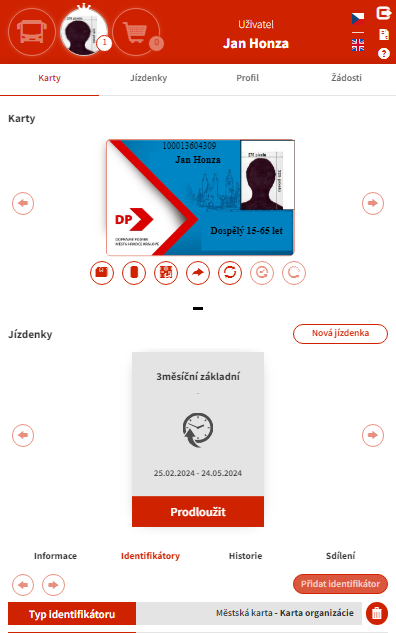
Přihlaste se do svého účtu na eshopu a přejděte na kartu „Karty“ a v dolní části na kartu „Identifikátory“ a zvolte položku „Přidat identifikátor

Screenshot uživatelského rozhraní e-shopu pro přihlášeného uživatele Jana Honzu. Horní lišta zobrazuje stav košíku a přepínač jazyků. V sekci „Karty“ je zobrazena virtuální městská karta pro kategorii „Dospělý 15-65 let“ s ovládacími ikonami pro správu.
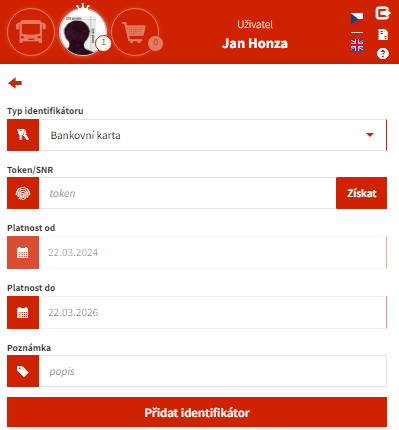
  • zvolte typ identifikátoru
  • bankovní karta – pomocí tlačítka „Získat“ budete přesměrování do zabezpečeného prostředí banky, kde získáte  pomocí zadání údajů o platební kartě její TOKEN.
    • takto lze přiřadit pouze fyzickou bankovní kartu (ostatní typy identifikátorů lze přiřadit pouze na našich prodejnách)
Screenshot e-shopu "Uživatel Jan Honza" v sekci "Přidat identifikátor". Jako typ identifikátoru je zvolena "Bankovní karta". Je nutné získat "Token/SNR", nastavit platnost karty a volitelně přidat poznámku. Postup se dokončí tlačítkem "Přidat identifikátor".

Navýšení kreditu a nákup časové jízdenky

Nákup kreditu nebo časové jízdenky provedete pomocí prvních dvou ikon pod kartou.

Screenshot rozhraní se zvýrazněnými ikonami pro nákup. Šipky ukazují na ikonu peněženky pro „Navýšení kreditu“ a ikonu prodejního automatu pro „Nákup časové jízdenky“.
1. navýšení kreditu
  • kliknete na ikonu navýšení kreditu a zvolíte částku a tlačítkem „vložit do košíku“ vložíte požadavek do nákupního košíku“
Screenshot obrazovky pro navýšení kreditu u uživatele Karla Studenta. Rozhraní nabízí předdefinovaná tlačítka s částkami od 100 Kč do 3000 Kč a pole pro ruční zadání částky před vložením do košíku.
2. nákup časové jízdenky
  • kliknete na ikonu nákup časové jízdenky a zvolíte druh a počátek platnosti zvolené jízdenky. Zaplatit můžete kreditem na vaší kartě nebo pomocí tlačítka „vložit do košíku“ vložíte požadavek do nákupního košíku“
Screenshot nabídky časových jízdenek pro profil Karel Student. Uživatel vybírá mezi Ročním, Pololetním nebo Měsíčním zlevněným jízdným a nastavuje požadované datum platnosti.

Nakonec kliknete na ikonu nákupní košík a zaškrtnete souhlas s obchodními podmínkami a pomocí tlačítka zaplatit budete přesměrováni na platební bránu kde provedete zaplacení vybraných položek.

Screenshot rekapitulace objednávky v košíku. Zobrazuje položku „Plnění EP“ (elektronická peněženka) pro kartu Karla Studenta v hodnotě 100 Kč. Pro dokončení nákupu je nutný souhlas s obchodními podmínkami a kliknutí na tlačítko „Zaplatit“.

Jak přidat podřízený účet (pro dítě, rodiče)

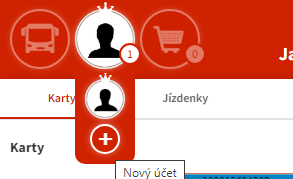
1. ve svém profilu kliktěte na ikonu + 

Detail rozbaleného uživatelského menu v e-shopu. Pod ikonou hlavního uživatele je zobrazeno tlačítko s velkým plusem a popiskem "Nový účet", které slouží k přidání dalšího profilu (např. pro dítě).

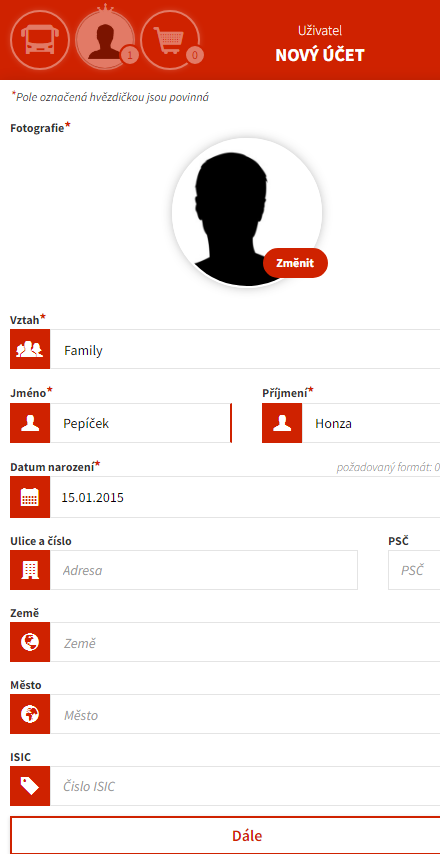
2. vyplňte povinné údaje (fotografie, jméno, příjmení a datum narození) a stiskněte tlačítko Dále

Screenshot prvního kroku registrace do e-shopu DP Hradec Králové. Formulář vyžaduje nahrání fotografie, vyplnění jména, příjmení (Jan Honza), data narození (15.01.2015) a adresy trvalého bydliště. Po vyplnění se pokračuje tlačítkem "Dále".

3.  Pokud máte původní MĚSTSKOU KARTU vložte fotografii karty jako doklad a stiskněte tlačítko registrovat. Následně provedeme ověření dle stávající MĚSTSKÉ KARTY a převedeme na tento nový účet veškeré jízdenky a kredit z této MĚSTSKÉ KARTY a nastavíme ji jako IDENTIFIKÁTOR

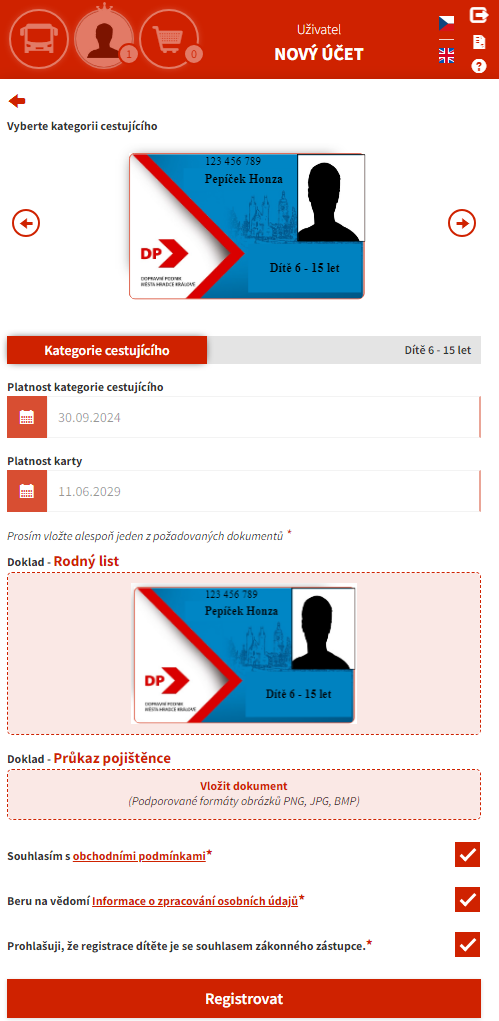
Screenshot e-shopu při registraci profilu "Dítě 6 - 15 let". Formulář zobrazuje vzor karty, nastavenou platnost slevy a vyžaduje nahrání povinných dokumentů – Rodného listu a Průkazu pojištěnce. Na konci je nutné zaškrtnout souhlasy a kliknout na "Registrovat".